Arrancar el panel en 4 pasos
Todo lo hacés desde tu notebook con Windows. Leé el paso 2 antes de ir al kit.
-
Conectá la notebook al wifi del kit
La red se llama KIT_LOGO_UTN. Es abierta, sin clave. Windows va a decir "sin internet": es normal, la red es solo del kit.
-
Descargá el panel y descomprimilo
Clic derecho sobre el archivo > Extraer todo. Incluye su propio Python y el manual, no tenés que instalar nada.
Atención: bajalo ANTES de conectarte al kit, con internet. El wifi del kit no tiene internet y desde ahí no vas a poder descargarlo.
-
Doble clic en
iniciar_panel.batAceptá el cartel de administrador. Es para abrir el puerto 8090 del firewall de Windows, nada más.
-
Mirá la ventana negra
Muestra en amarillo la dirección del panel y un QR:
http://192.168.0.1xx:8090El panel se abre solo en tu notebook. No cierres la ventana negra: si la cerrás, se apaga el panel.
Desde el celular
- Conectá el celu al wifi KIT_LOGO_UTN.
- Apagá los datos móviles. Si no, Android manda todo por 4G y la dirección no abre.
- Escaneá el QR de la ventana negra, o escribí la dirección que muestra.
Un solo panel a la vez en la red. Si ya hay uno andando, tu script abre ese en lugar de arrancar otro. Dos paneles a la vez saturan al PLC.
Cómo se ve el panel
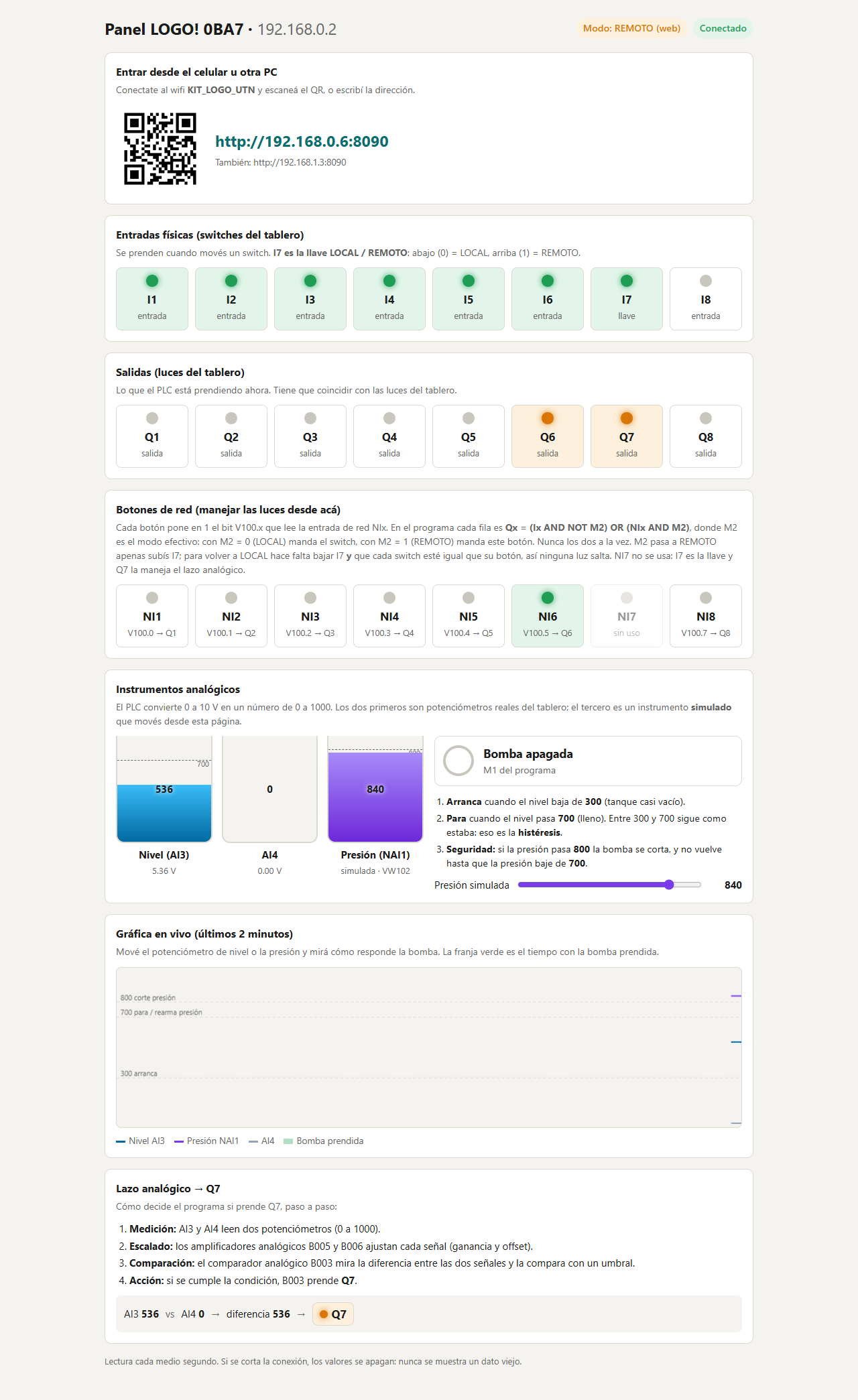
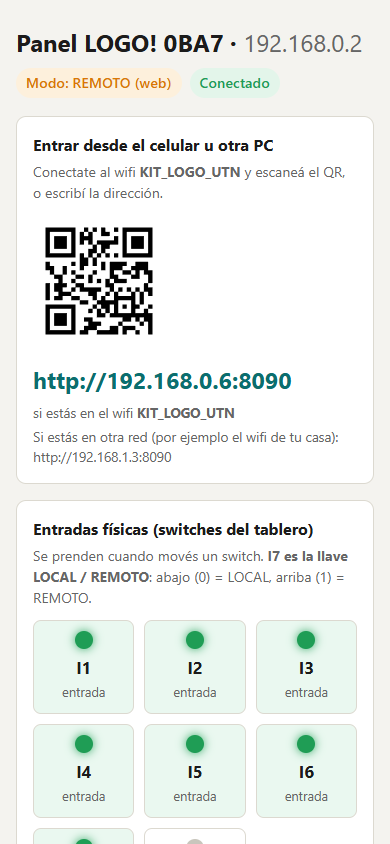
Es la misma página en la notebook y en el celu. Se actualiza cada medio segundo y, si se corta la conexión, apaga los valores: nunca muestra un dato viejo.
- Entradas I1 a I8
- Se prenden cuando movés un switch del tablero. I7 es la llave LOCAL / REMOTO: abajo es LOCAL, arriba es REMOTO.
- Salidas Q1 a Q8
- Lo que el PLC está prendiendo ahora. Tiene que coincidir con las luces del tablero.
- Botones de red NI1 a NI8
- Prenden las luces desde la web. Solo mandan cuando el tablero está en REMOTO.
- Instrumentos analógicos
- Nivel AI3 es el potenciómetro 1 y AI4 el potenciómetro 2, los dos reales del tablero. La presión es simulada: la movés con el slider.
- Bomba y gráfica
- Muestra si la bomba M1 está prendida y dibuja los últimos 2 minutos de nivel, presión y bomba.
- Lazo hacia Q7
- Paso a paso, cómo decide el programa si prende la salida Q7 a partir de AI3 y AI4.
Cómo funciona
En LOCAL, cada switch Ix prende su luz Qx. En REMOTO, mandan los botones de la web. Nunca mandan los dos a la vez. Cada fila del programa es:
M2 es el modo efectivo: 0 es LOCAL y 1 es REMOTO.
Pasar de REMOTO a LOCAL (permisivo)
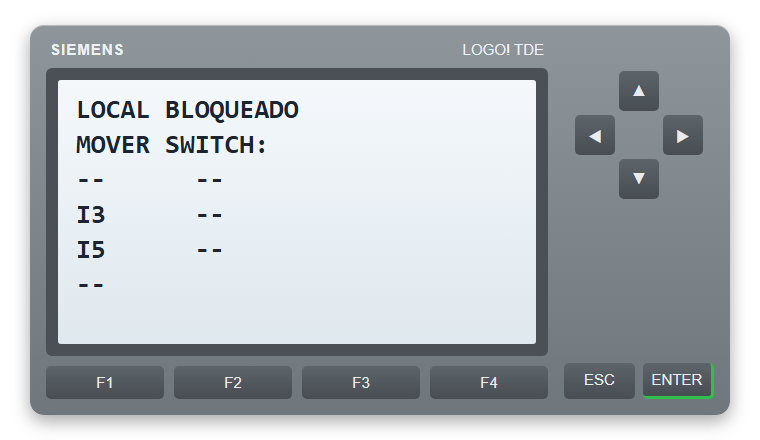
Al bajar la llave I7, el tablero sigue en REMOTO hasta que cada switch coincida con su botón web. Así ninguna luz salta de golpe. Mientras tanto el HMI muestra "LOCAL BLOQUEADO / MOVER SWITCH:" y te dice cuáles mover.
Bomba M1
Arranca con nivel menor a 300 y para con nivel mayor a 700. Entre 300 y 700 sigue como estaba (histéresis). Si la presión pasa 800 la bomba se corta, y rearma recién cuando baja de 700.
Salida Q7
El comparador analógico B003 mira AI3 y AI4, ya escalados por los amplificadores B005 y B006, y prende Q7 según la diferencia.
Equipos y red
Una sola red, 192.168.0.x, con máscara 255.255.255.0. Tu notebook y tu celu reciben la dirección solos (DHCP), no hay que configurar nada.
| Equipo | Dirección | Notas |
|---|---|---|
| Router TP-LINK TL-WR740N | 192.168.0.1 | Wifi KIT_LOGO_UTN, abierto y sin internet. Reparte direcciones de 192.168.0.100 a 192.168.0.199. |
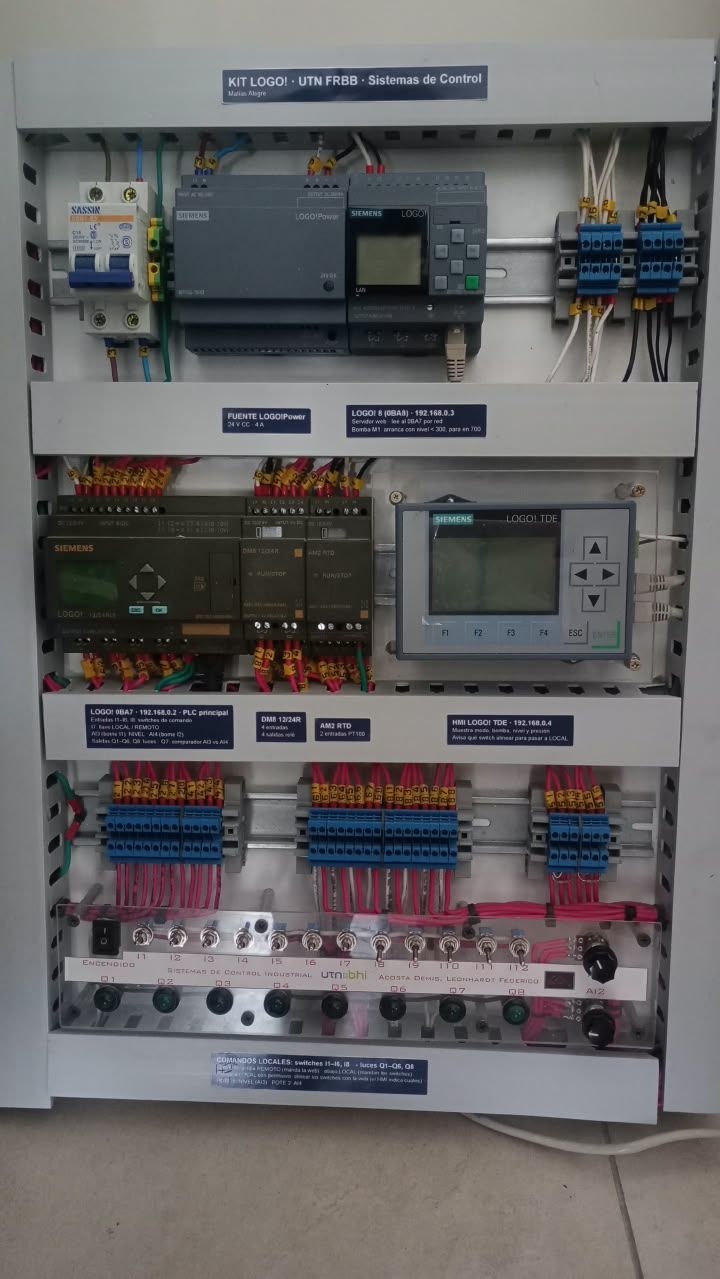
| LOGO! 0BA7 | 192.168.0.2 | PLC principal, el que maneja el panel. Tiene el módulo DM8 (4 entradas y 4 salidas a relé) y el AM2 RTD (2 entradas PT100). |
| LOGO! 8 (0BA8) | 192.168.0.3 | Tiene web propia: http://192.168.0.3 Usuario Web User, contraseña UtnLogo26. |
| HMI LOGO! TDE | 192.168.0.4 | Pantalla del tablero. El 0BA8 sale a la red pasando por el TDE: con el TDE apagado, el 0BA8 queda sin red. |
Programar el PLC
Para cambiar o cargar un programa necesitás LOGO!Soft Comfort V8.3 o superior en la notebook y estar conectado al wifi KIT_LOGO_UTN.
- Pasos en el manual: sección 8 para bajar el programa del PLC a la PC, sección 9 para subir un programa de la PC al PLC.
- Cerrá el panel (la ventana negra) antes de transferir. Dos programas hablando con el PLC se pisan.
- Poné el PLC en STOP antes de subir y en RUN después.
- Si el 0BA7 deja de contestar después de una carga, cortá la alimentación y volvé a darla.
- Los programas del kit están más abajo, en Descargas. Guardá siempre una copia del programa original antes de pisarlo.
Descargas
Panel portable con Python incluido y el manual adentro. Descomprimilo y ejecutá iniciar_panel.bat. Bajalo con internet, antes de ir al kit.
Documentos
Composición del tablero, red, conexionado, uso sin PC, cómo bajar y subir programas, panel web, web del 0BA8, router y problemas frecuentes.
Descargar el manualDocumento corto que explica la llave I7, el modo efectivo M2 y el permisivo para volver a LOCAL.
Descargar el documentoProgramas para LOGO!Soft Comfort
Los vigentes son los que usa el kit hoy, con la red y el panel. Los originales son los de la cátedra, con la fecha en que se guardaron.
Programa del 0BA7 con los botones de red NI, el modo M2, el permisivo, la bomba y el lazo hacia Q7.
Descargar 0BA7_con_NI.lscPrograma del LOGO! 8 que lee al 0BA7 por red y maneja las pantallas del HMI TDE.
Descargar 0BA8_con_HMI.lscPrograma tal como estaba el 30/10/2026.
Descargar el original del 0BA7Programa tal como estaba el 31/10/2026.
Descargar el original del 0BA8Problemas frecuentes
Windows dice "Obteniendo dirección IP" y no termina
Puede que el router recién esté arrancando. Esperá un minuto. Si la dirección sigue empezando con 169.254, avisale a la cátedra: hay que revisar el DHCP del router (sección 12 del manual). El panel arranca igual con una dirección de emergencia.
Desde el celular la dirección no abre
Como la red del kit no tiene internet, Android manda el tráfico por datos móviles. Apagá los datos móviles, confirmá que estás en KIT_LOGO_UTN y escribí la dirección con http:// adelante.
El panel dice "Sin conexión" y apaga los valores
Tres causas posibles: el 0BA7 está apagado o en STOP, hay otro panel corriendo, o el 0BA7 quedó sin red después de una carga. Encendelo o ponelo en RUN, usá el panel que ya está andando, o cortá la alimentación con la termomagnética y volvé a darla.
Ya hay otro panel andando
Solo puede haber uno en toda la red: dos paneles a la vez saturan al 0BA7. El script te avisa "Ya hay un panel andando en 192.168.0.x". Entrá a esa dirección.
El 0BA8 no tiene red o no abre su web
El 0BA8 llega al router a través del HMI TDE. Si el TDE está apagado o desenchufado, el 0BA8 queda sin red. Revisá la alimentación del TDE y sus dos cables de red (uno al 0BA8, otro al router).
Hay más casos, con su solución, en la sección 13 del manual.